
용도별 명찰 만들기
영문 명찰 만들기, 국제 학회 긴 영문 이름도 한 줄에
Maximilian Oberhauser-Lindqvist처럼 긴 영문 이름도 칸에 맞게 글자 크기가 자동으로 줄거나 두 줄로 나뉘어요. 한글 이름과 영문 이름이 섞인 명단도 그대로 쓸 수 있어요.
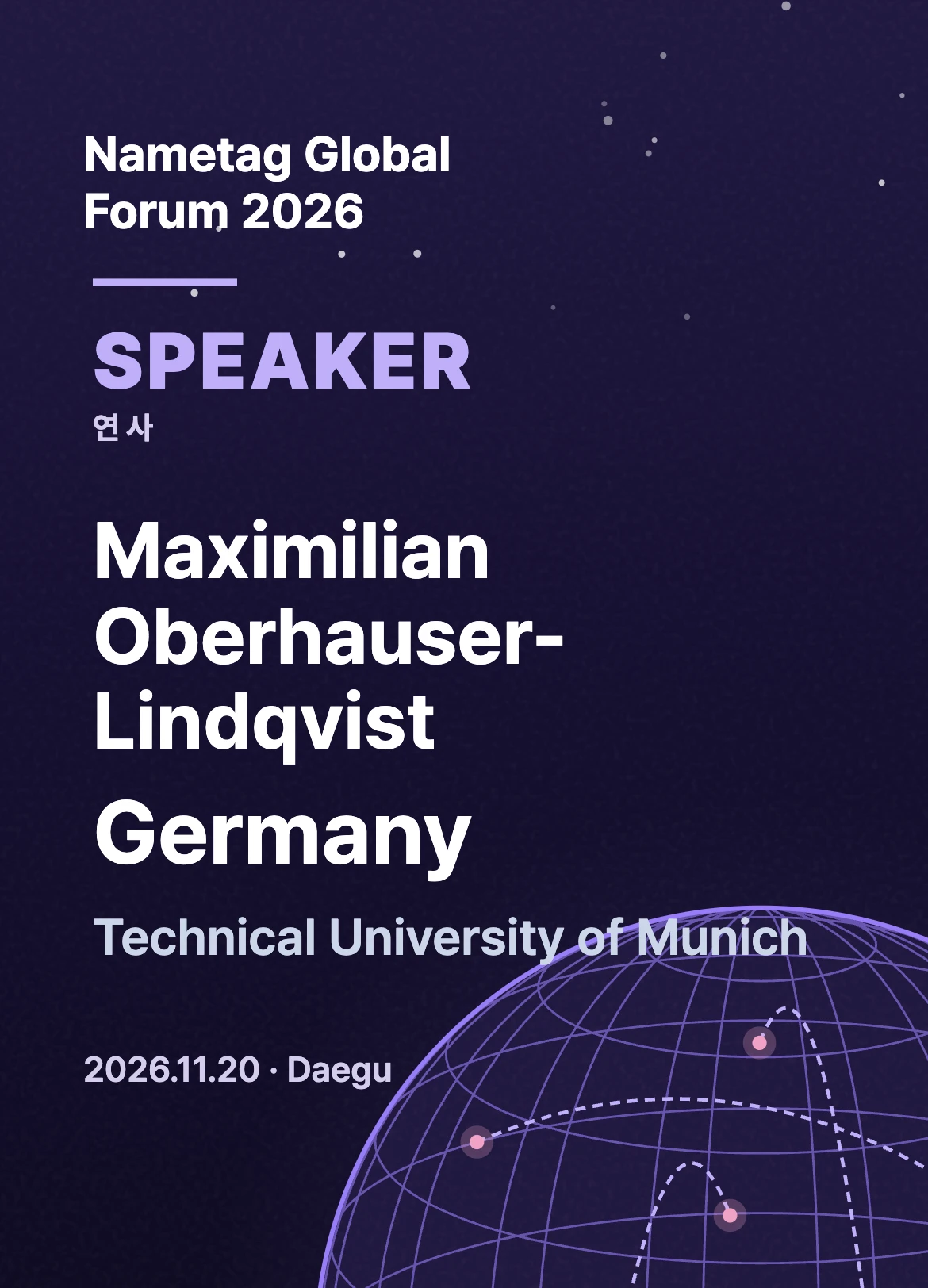
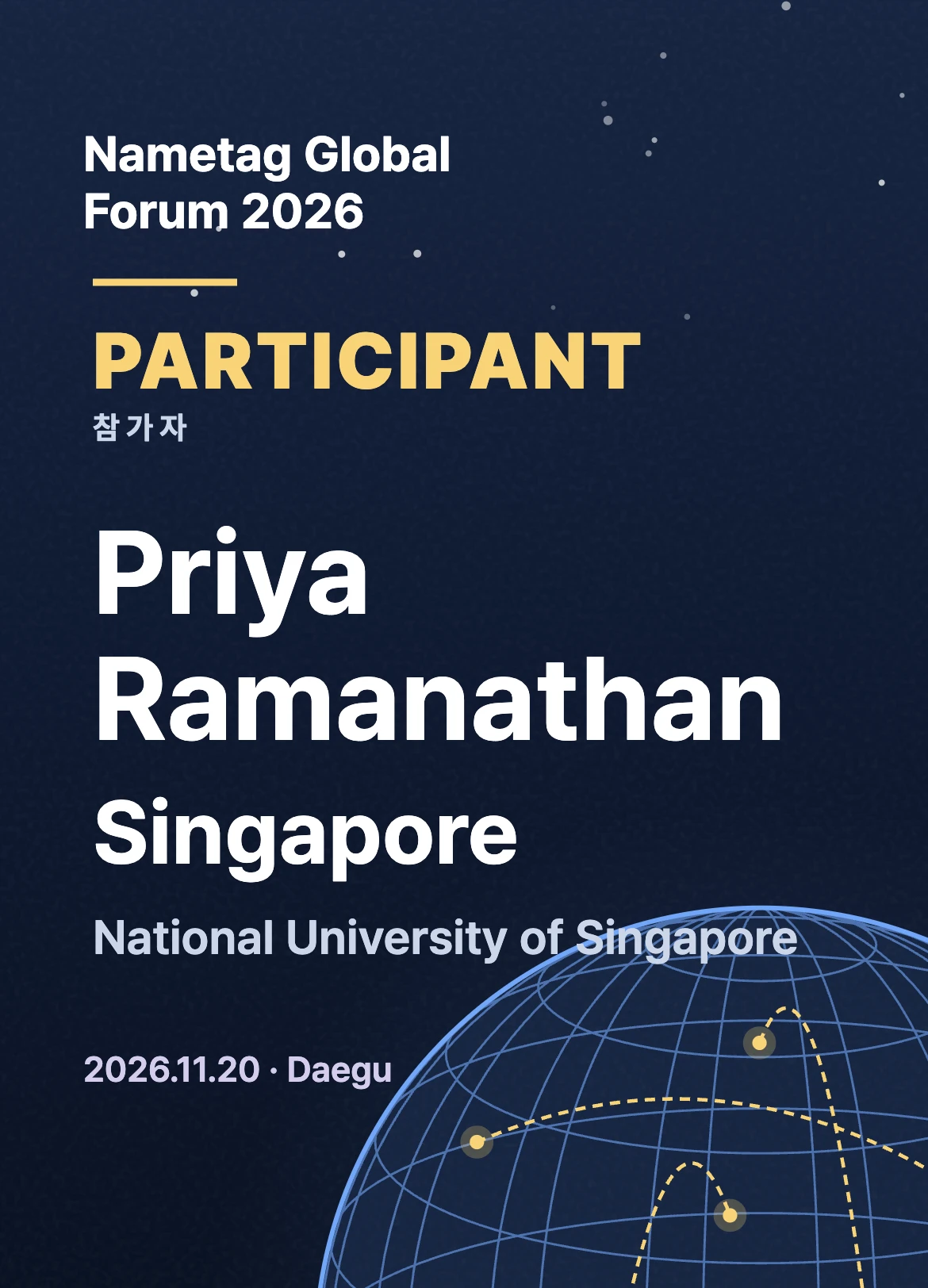
Nametag Studio 편집기로 실제로 만든 예시 명찰이에요. 이름과 행사명은 모두 가상이에요.
이렇게 만들어요
- 명단에 Name, Country, Affiliation, Role 열을 만들어요(열 제목은 한글이어도 돼요).
- 국제 컨퍼런스용 디자인 스타일을 고르고 행사명을 넣어요.
- Role 열로 SPEAKER, PARTICIPANT, STAFF 배경을 나눠요.
- 가장 긴 이름 행을 미리보기로 꼭 확인해요.
- PDF로 저장해 인쇄해요.
알아 두면 좋은 점
- 성과 이름 순서는 명단에 적힌 그대로 나와요. 행사에서 쓸 표기(First Last)를 명단에서 먼저 맞춰 두세요.
- 국가 열을 직함 칸에 연결하면 이름 아래 국가가 크게 들어가요.
인쇄 전에 꼭 확인하세요
- 인쇄 창의 배율을 100%로 두고 '페이지에 맞춤', '자동 축소'는 꺼 주세요. 종이에서만 2~3mm 작게 나오면 대개 이 설정 때문이에요.
- 전체를 바로 인쇄하지 말고 첫 페이지 1장만 테스트 인쇄해 명찰 크기와 여백을 확인하세요.
- 명단에는 명찰에 들어갈 정보만 남기고, 행사가 끝나면 프로젝트를 지워 두는 것을 권해요.
자주 묻는 질문
한글과 영문을 같이 넣을 수 있나요?
네. 한글 이름 칸과 영문 이름 칸을 따로 만들어 두 열을 각각 연결하면 돼요.
글꼴은 무엇을 쓰나요?
영문과 한글을 함께 쓰기 좋은 글꼴(예: Pretendard)이 기본이고 편집기에서 바꿀 수 있어요.
지금 만들어 보기
Google, 카카오, 네이버 계정으로 가입하면 바로 시작할 수 있어요. Claude나 ChatGPT에 연결해 "이 명단으로 명찰 만들어 줘"라고 말로 맡길 수도 있어요.
Nametag Studio에서 영문 명찰 만들기시범 운영 기간에는 로그인한 회원이 PDF 저장과 인쇄를 크레딧 차감 없이 무료로 쓸 수 있어요. 카드 등록은 필요 없고, 유료로 바뀌면 30일 전에 공지사항과 메일로 먼저 알려 드려요(2026년 10월 기준).