
명찰 양식
명찰 양식 모음, 행사별 디자인 20가지
Nametag Studio 템플릿 저장소에 있는 명찰 양식이에요. 마음에 드는 양식을 고르고 엑셀 명단만 연결하면 이름과 소속이 채워진 명찰이 한 번에 나와요.
업데이트 2026-11-12 · 작성 Nametag Studio 운영자
 국제학술세미나 명찰 양식
 산악회 명찰 양식 1
 학술대회 명찰 양식 1
 유치원 명찰 양식
 경진대회 명찰 양식 1
 산악회 명찰 양식 2
 학술대회 명찰 양식 2
 디자인대전 명찰 양식
 회사원 명찰 양식
 경진대회 명찰 양식 2
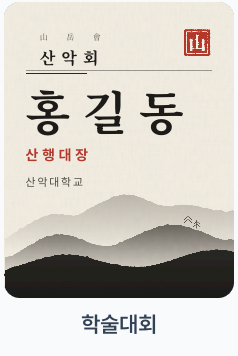 학술대회 명찰 양식 3
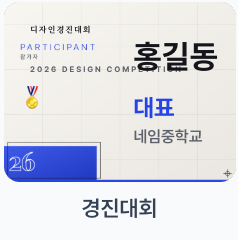 경진대회 명찰 양식 3
 경진대회 명찰 양식 4
 산악대회 명찰 양식
 세계육상대회 명찰 양식
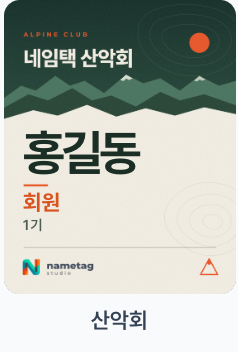 산악회 명찰 양식 3
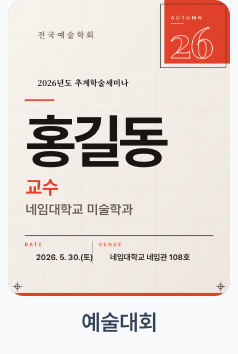 예술대회 명찰 양식
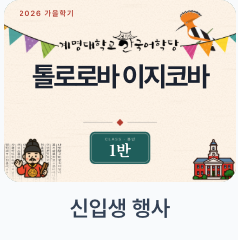 신입생 행사 명찰 양식
 2026 서울 디자인 포럼 명찰 양식
 세계 음악 축제 명찰 양식
편집기로 만든 예시예요. 이름과 행사명은 모두 가상이에요.
명찰 양식은 어떻게 쓰나요?
- 홈 화면에서 '템플릿 둘러보기'를 눌러 템플릿 저장소를 열어요.
- 행사 성격에 맞는 양식을 골라요.
- 행사명과 날짜를 내 행사에 맞게 고쳐요.
- 엑셀·CSV 명단을 올리고 이름, 소속 열을 명찰 칸에 연결해요.
- 미리보기로 확인한 뒤 A4 재단선 PDF로 저장하거나 인쇄해요.
어떤 행사 양식이 있나요?
위 목록에는 국제학술세미나, 학술대회, 경진대회, 디자인대전, 산악회와 산악대회, 세계육상대회, 예술대회, 음악 축제, 신입생 행사, 유치원 행사, 회사원 명찰 양식이 들어 있어요. 원하는 분위기가 없으면 '디자인 스타일 선택하기'에서 스타일과 행사명만 넣어 새 배경을 만들 수 있어요.
용도별로 어떤 열을 준비하나요?
- 엑셀 명단으로 명찰 만들기: 이름, 소속, 직함
- 학술대회 명찰: 이름, 소속, 직함, 역할
- 영문 명찰: Name, Country, Affiliation, Role
- 송년회 명찰: 이름, 부서, 테이블
- 신입사원 연수 명찰: 이름, 조, 부서
- 유치원 행사 이름표: 이름, 반
명찰 양식, 자주 묻는 질문
명찰 양식 파일(한글, 워드)을 내려받을 수 있나요?
아니요. 파일을 내려받아 고치는 방식이 아니에요. 브라우저 편집기에서 양식을 고르고 문구와 명단을 넣은 뒤 PDF로 저장하거나 바로 인쇄해요.
양식의 행사명이나 색을 바꿀 수 있나요?
네. 양식을 고른 뒤 행사명, 날짜, 글꼴, 색, 칸 위치를 편집기에서 바꿀 수 있어요. 고친 양식은 내 템플릿으로 저장해 다시 쓸 수 있어요.
양식 크기는 정해져 있나요?
기본 크기는 96×123mm이고 편집기에서 케이스 크기에 맞게 바꿀 수 있어요. 96×123mm는 A4 한 장에 2장, 90×125mm는 4장이 들어가요.
무료로 쓸 수 있나요?
시범 운영 기간에는 로그인한 회원이 양식 선택부터 PDF 저장, 인쇄까지 무료로 쓸 수 있어요(2026년 11월 기준).
지금 양식 고르기
Nametag Studio에서 명찰 양식 고르기양식 고르는 방법은 블로그 글 명찰 양식, 템플릿 저장소에서 고르고 엑셀 명단만 연결하기에도 정리해 두었어요.